NX Studio to sensowny wybór wtedy, gdy chcesz przejść od zwykłego przeglądania zdjęć do realnej obróbki RAW-ów, lekkiego retuszu i eksportu gotowych plików bez skakania między kilkoma programami. Poniżej rozpisuję interfejs NX Studio po polsku tak, żeby łatwiej było odnaleźć panele, dobrać narzędzia do konkretnego kadru i nie zgubić jakości po zapisaniu efektu.
Najkrótsza droga do sensownej obróbki w NX Studio
- Program łączy przeglądanie, obróbkę RAW i prosty retusz w jednym miejscu.
- Najważniejsze elementy interfejsu to panel folderów, obszar podglądu, pasek narzędzi i karta Adjustments/Info.
- Do szybkiej poprawy zdjęcia zwykle wystarczą balans bieli, ekspozycja, krzywa tonalna, crop i prostowanie.
- Retusz punktowy działa dobrze przy kurzu, drobnych skazach i pojedynczych niedoskonałościach, ale nie zastąpi pełnej pracy w Photoshopie.
- Zmiany najlepiej zapisywać rozważnie: jako sidecar, do pliku oryginalnego albo przez eksport do JPEG, HEIF lub TIFF.
Czym NX Studio wyróżnia się przy obróbce i retuszu
W praktyce NX Studio jest bardziej narzędziem do uporządkowanego workflow niż „kolejnym edytorem zdjęć”. Nikon opisuje ten program jako środowisko do pobierania, wyświetlania, poprawiania i udostępniania zdjęć w jednym ciągu pracy, i dokładnie tak warto go traktować. Najlepiej czuje się przy plikach NEF/NRW, ale dobrze obsługuje też JPEG, TIFF i kilka dodatkowych formatów używanych w ekosystemie Nikona.
To ma znaczenie, bo w obróbce i retuszu najwięcej czasu nie zabiera sam suwak, tylko chaos: gdzie jest histogram, gdzie ukryto balans bieli, gdzie zapisuje się wersja końcowa i czy zmiana nie nadpisze oryginału. NX Studio daje tu dość logiczny układ, więc jeśli opanujesz jego podstawy, szybciej dojdziesz do powtarzalnego efektu na portrecie, produkcie albo zdjęciu z reportażu.
Ja patrzę na ten program przede wszystkim jak na narzędzie do decyzji: co poprawić od razu, co zostawić do później i jak nie zepsuć pliku podczas zapisu. Z tego powodu najpierw rozkładam sam interfejs na części, bo to skraca naukę bardziej niż długa lista funkcji.
Jak wygląda interfejs i gdzie znaleźć najważniejsze panele
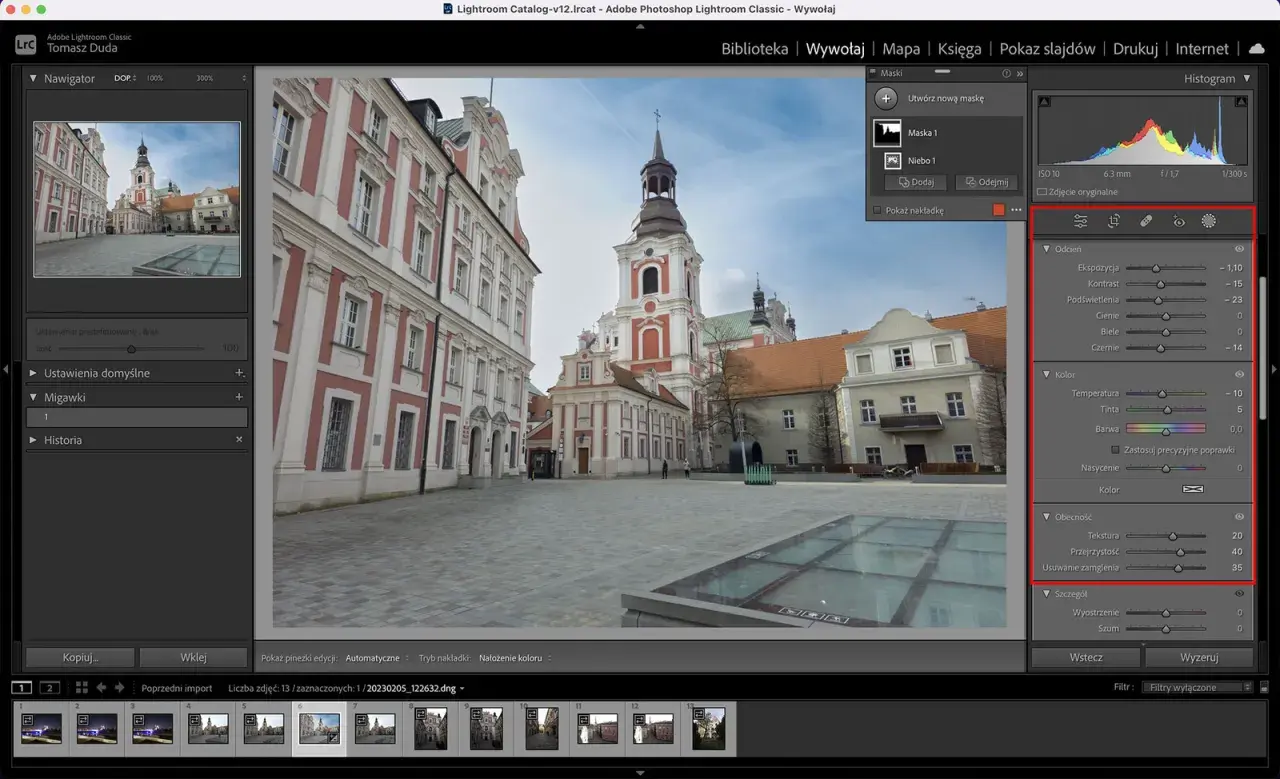
Niezależnie od tego, czy widzisz etykiety po polsku, czy część nazw po angielsku, układ programu jest taki sam. W centrum jest podgląd zdjęcia, po lewej lub z boku panel nawigacji po folderach i albumach, a po drugiej stronie obszar z regulacjami, histogramem i informacjami o pliku. To właśnie tam dzieje się większość obróbki.
| Element interfejsu | Do czego służy | Kiedy używam go najczęściej |
|---|---|---|
| Pasek narzędzi | Uruchamia import, eksport, druk, pokaz slajdów i inne zadania | Gdy chcę szybko przenieść zdjęcia, wyeksportować gotowy plik albo otworzyć dodatkowe narzędzie |
| Panel przeglądania | Pokazuje foldery, ulubione katalogi i albumy | Gdy selekcjonuję serię zdjęć z jednej sesji |
| Obszar podglądu | Wyświetla zdjęcia w widoku pojedynczym, filmstrip lub siatce miniaturek | Gdy oceniam kadrowanie, ostrość i drobne błędy kompozycyjne |
| Panel Adjustments/Info | Zawiera histogram, narzędzia korekty i zakładkę z informacjami o pliku | Gdy poprawiam światło, kolor, geometrię i metadane |
| Histogram | Pokazuje rozkład tonów w obrazie | Gdy sprawdzam, czy nie ucinam świateł albo cieni |
Najważniejsze w tym układzie jest to, że nie musisz szukać narzędzi w pięciu osobnych oknach. W praktyce wystarczy pamiętać: wybór pliku po lewej, ocena zdjęcia w środku, korekta po prawej. Gdy ten schemat zacznie działać automatycznie, przejście do pierwszej obróbki staje się dużo prostsze.
Pierwsza obróbka, którą da się zrobić bez błądzenia po menu
Ja zawsze zaczynam od rzeczy, które wpływają na całą fotografię, a nie od drobnych efektów lokalnych. Najpierw wybieram kadr, potem patrzę na histogram i dopiero później decyduję, czy problemem jest ekspozycja, balans bieli, kontrast, czy może krzywa tonalna. Taki porządek oszczędza czas i zwykle daje lepszy wynik niż przypadkowe przesuwanie suwaków.
Zacznij od kadru i prostowania
Jeśli linia horyzontu jest lekko przekrzywiona albo architektura „ucieka”, użyj cropa i narzędzia prostowania. W NX Studio prostowanie działa bardzo konkretnie: można skorygować obraz o około ±10°, a przy przekoszonych zdjęciach produktowych albo miejskich to często wystarczy, żeby kadr nabrał porządku. Przy tej poprawce warto od razu sprawdzić, czy nie tracisz zbyt dużo ważnych elementów na krawędziach.
Ustaw balans bieli przed kolorami
To jeden z tych kroków, które początkujący często odkładają na koniec, a potem kręcą kolorem w kółko. W NX Studio możesz wybrać preset, skorzystać z suwaka albo kliknąć szary punkt na zdjęciu. Dla portretów i produktów ta metoda działa szczególnie dobrze, bo neutralizuje dominantę zanim zaczniesz oceniać odcień skóry, tła czy bieli produktu.
Dopiero potem popraw ekspozycję i kontrast
Na tym etapie sięgam po korektę ekspozycji, krzywe tonalne i ewentualnie delikatne zwiększenie kontrastu. Jeśli zdjęcie ma zbyt płaskie światło, krzywa tonalna daje więcej kontroli niż sam suwak jasności. Jeśli cienie są zbyt ciężkie, lepiej najpierw podeprzeć się histogramem niż „na oko” rozjaśniać cały kadr.
Na końcu dopracuj kolor
Gdy baza jest już ustawiona, możesz sięgnąć po Picture Control, LCH albo narzędzia do bardziej precyzyjnej korekty koloru. W praktyce to właśnie ten etap odróżnia poprawne zdjęcie od zdjęcia, które wygląda spójnie. I tu przechodzimy do retuszu, bo przy porządnym portrecie lub produkcie zwykle trzeba jeszcze dopracować kilka miejscowych problemów.
Retusz, który ma sens w portrecie i fotografii produktu
Retusz w NX Studio jest użyteczny, ale ma swoje granice. Najlepiej sprawdza się tam, gdzie trzeba usunąć drobną skazę, kurz, paproch albo delikatnie uporządkować lokalny fragment obrazu. Nie jest to program do ciężkiej rekonstrukcji sceny ani do skomplikowanego maskowania na poziomie warstw. I dobrze, bo dzięki temu pozostaje szybki i przewidywalny.
| Narzędzie | Najlepsze zastosowanie | Ograniczenie, o którym warto pamiętać |
|---|---|---|
| Retouch Brush | Kurzu, drobnych rys, pojedynczych punktów na tle lub skórze | Nie nadaje się do dużych ubytków i złożonych struktur |
| Color Control Point | Lokalnej korekty koloru, jasności i kontrastu w wybranym obszarze | Wymaga ostrożności, bo zbyt szeroki zasięg daje sztuczny efekt |
| LCH | Kontroli jasności, nasycenia i odcienia wybranego zakresu barw | Łatwo przesadzić z kolorem, jeśli nie patrzysz na całość zdjęcia |
| Skin Softening | Delikatnego wygładzania portretu | To narzędzie jest dostępne tylko dla RAW i merged pixel shift |
| Lens Corrections | Korekty dystorsji i drobnych zniekształceń obiektywu | Nie zastąpi dobrego kadru i poprawnej perspektywy podczas fotografowania |
Retouch Brush do kurzu i drobnych skaz
To narzędzie działa dobrze przy drobnych defektach, bo program sam kopiuje informacje z otoczenia i wstawia je na miejsce skazy. W praktyce najlepiej używać małego, precyzyjnego pędzla, który obejmuje tylko problematyczny punkt. Zbyt duży pędzel potrafi naruszyć pobliskie detale, a tego właśnie chcesz uniknąć.
Color Control Point i LCH do korekt lokalnych
Jeśli chcesz przyciemnić fragment tła, lekko zmienić kolor ubrania albo delikatnie dopracować produkt bez wpływu na całe zdjęcie, Color Control Point bywa lepszy niż globalne suwaki. LCH z kolei daje większą kontrolę nad nasyceniem i odcieniem konkretnego zakresu barw, więc dobrze sprawdza się przy trudnych kolorach, takich jak czerwienie, zielenie i odcienie skóry. Tu jednak trzeba pracować z umiarem, bo lokalny efekt łatwo przeobrazić w nienaturalne „plamy” koloru.
Przeczytaj również: Darmowy program do wyostrzania zdjęć - Jak poprawić detal bez szumu?
Portret i obiektyw bez przesady
W portrecie NX Studio potrafi wygładzić skórę i poprawić subtelne niedoskonałości, ale najlepszy efekt daje lekka ręka. Ja traktuję to jako korektę techniczną, nie kosmetyczną rewolucję. Podobnie z korekcją obiektywu: program świetnie porządkuje dystorsję i drobne błędy optyczne, lecz nie naprawi zdjęcia źle zrobionego już na etapie kadrowania.
Kiedy retusz jest gotowy, kluczowe staje się zapisanie efektu tak, żeby nie zamknąć sobie drogi do późniejszych poprawek. I to jest dokładnie ten moment, w którym wielu użytkowników popełnia kosztowny błąd.
RAW, JPEG i zapis zmian bez utraty kontroli nad plikiem
NX Studio daje kilka sposobów zapisu i to jest duża zaleta, ale też źródło zamieszania. Najbezpieczniej myśleć o trzech scenariuszach: zostawiasz poprawki jako dane pomocnicze, zapisujesz je w oryginale albo eksportujesz gotowy plik do dalszego użycia. Każdy z tych wariantów ma sens w innym workflow.
| Sposób zapisu | Kiedy ma sens | Plus | Minus |
|---|---|---|---|
| Sidecar | Gdy chcesz zachować nieniszczącą obróbkę RAW | Oryginał zostaje nietknięty, a zmiany można cofnąć lub przenieść | Pliki muszą trzymać się razem, bo zmiany są zapisane w folderze NKSC_PARAM |
| Oryginalny plik | Gdy wolisz mieć dane i metadane zapisane w jednym miejscu | Mniej plików do pilnowania | Tracisz część wygody pracy wielowariantowej |
| Eksport JPEG, HEIF lub TIFF | Gdy zdjęcie ma iść dalej do klienta, druku lub innego programu | Plik jest gotowy do użycia poza NX Studio | To już wersja końcowa, nie pełny surowy zapis edycji |
Warto pamiętać o jednym: jeśli usuniesz folder z sidecarem albo zmienisz nazwę pliku poza programem, możesz utracić połączenie między oryginałem a edycją. To nie jest drobiazg, tylko realny problem przy większych sesjach. Dlatego przy pracy seryjnej zawsze wolę najpierw uporządkować strukturę folderów, a dopiero potem obrabiać.
Eksport z NX Studio najczęściej robię do JPEG, TIFF albo HEIF, zależnie od tego, gdzie zdjęcie ma trafić. JPEG jest praktyczny do szybkiego oddania, TIFF lepiej trzyma jakość w dalszej pracy, a HEIF przydaje się wtedy, gdy cały workflow jest na niego gotowy. Nikon podkreśla też, że eksport jest właśnie tym etapem, który pozwala przenieść zdjęcie do innych programów bez przywiązywania się do sidecarów.
Najczęstsze błędy, które spowalniają pracę i psują efekt
Najgorsze błędy w NX Studio nie są spektakularne. To zwykle drobne decyzje, które po kilku minutach robią z obrazu coś nieczytelnego. I właśnie dlatego warto je nazwać wprost.
- Rozpoczynanie retuszu przed ustawieniem balansu bieli i ekspozycji.
- Za mocne wyostrzanie i odszumianie, które zjadają detal.
- Używanie Retouch Brush do zbyt dużych ubytków zamiast prostych punktowych poprawek.
- Ignorowanie histogramu i ocenianie zdjęcia wyłącznie „na oko”.
- Przenoszenie lub zmienianie nazw plików bez zrozumienia, że sidecar musi pasować do oryginału.
- Zakładanie, że wszystkie ustawienia z RAW przeniosą się identycznie na JPEG lub TIFF.
W oficjalnej dokumentacji Nikona wprost widać, że nie każdy parametr zachowuje się tak samo we wszystkich formatach. To ważne zwłaszcza wtedy, gdy kopiujesz ustawienia między zdjęciami z różnych aparatów albo między RAW-em a JPEG-iem. Nie wszystko da się sklonować 1:1, więc im bardziej mieszany materiał, tym większy sens ma test na kilku kadrach zamiast masowego użycia jednego presetu.
Przy okazji warto też pamiętać, że niektóre funkcje są dostępne tylko dla RAW lub merged pixel shift, a część narzędzi znika, gdy pracujesz w trybie HDR. To nie wada programu, tylko warunek, który trzeba uwzględnić przed rozpoczęciem pracy.
Co ustawić od razu, żeby pracować szybciej i czyściej
Jeżeli mam wskazać jedną rzecz, która naprawdę przyspiesza pracę w NX Studio, to nie jest nią żaden efekt specjalny, tylko porządek w widoku. Warto od razu włączyć histogram, zostawić widoczny panel z folderami i dodać najczęściej używane katalogi do ulubionych. Przy większej liczbie zdjęć bardzo pomaga też używanie albumów, bo pozwalają zebrać materiały z kilku folderów w jeden logiczny zestaw.
Dobre nawyki robią tu większą różnicę niż pojedynczy trik. Ja zwykle trzymam się prostego rytmu: import, selekcja, korekta globalna, retusz lokalny, eksport. Taki układ jest przewidywalny, a przez to bezpieczny, zwłaszcza gdy pracujesz na zdjęciach z jednej sesji i chcesz zachować spójność kolorów oraz ekspozycji.
Jeśli wykorzystasz NX Studio jako narzędzie do uporządkowanej pracy, a nie jako zbiór przypadkowych suwaków, zyskasz naprawdę wygodny proces obróbki. To właśnie wtedy program zaczyna pomagać w retuszu, zamiast przeszkadzać, i dokładnie o to chodzi w codziennej pracy fotografa.