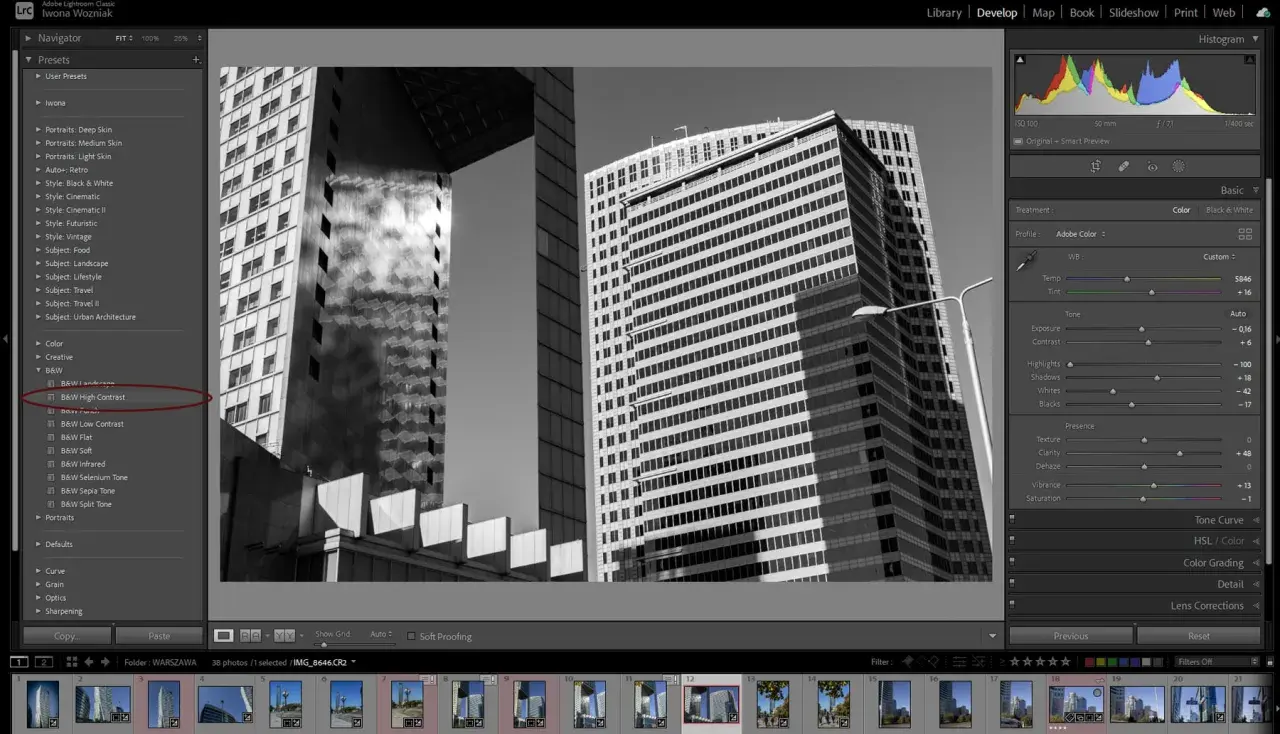
Mobilny Lightroom to wygodny sposób na szybkie poprawki, selekcję i retusz zdjęć bez zasiadania przed komputerem. W praktyce lightroom mobile jest jednym z nielicznych narzędzi, które łączą prostotę telefonu z kontrolą nad kolorem, kadrem i lokalnymi poprawkami. Pokażę, kiedy taki workflow ma sens, które funkcje naprawdę przyspieszają pracę i jak przygotować plik tak, żeby dobrze wyglądał na ekranie, a w razie potrzeby także w druku.
Co trzeba wiedzieć o mobilnym Lightroomie zanim zaczniesz edycję
- To nie jest tylko zestaw filtrów - aplikacja pozwala na sensowną korektę ekspozycji, barw, kadru i lokalnych detali.
- Najlepiej sprawdza się w szybkiej obróbce zdjęć z telefonu, RAW-ów z aparatu i serii zdjęć do publikacji.
- Darmowa wersja wystarcza do wielu zadań, ale maski, synchronizacja chmurowa, RAW i część narzędzi retuszu są w planie premium.
- Najlepszy efekt daje prosty porządek pracy: import, selekcja, korekty globalne, maski, retusz, eksport.
- Do internetu bezpiecznym wyborem jest JPEG i sRGB, a do druku warto zachować pełną rozdzielczość i pilnować zaleceń laboratorium.
Czym jest mobilny Lightroom i kiedy ma największy sens
Ja traktuję mobilną wersję Lightrooma jako kieszonkowy warsztat do szybkiej, ale kontrolowanej obróbki. To dobry wybór, jeśli chcesz poprawić zdjęcie jeszcze przed publikacją, zrobić wstępny retusz po sesji plenerowej albo sprawdzić serię ujęć w drodze z aparatem do domu.
Największa zaleta jest prosta: praca na telefonie nie musi oznaczać pracy „na skróty”. Masz korektę ekspozycji, balansu bieli, kontrastu, nasycenia, kadru i lokalnych poprawek, a w nowszych wydaniach także lepsze maskowanie AI, usuwanie niedoskonałości i wygodniejszą geometrię. To wystarcza do bardzo wielu zadań, zwłaszcza gdy zdjęcie ma trafić do social mediów, na blog albo do klienta jako szybki podgląd.
W praktyce najlepiej działa to w trzech scenariuszach: po pierwsze, gdy chcesz szybko ogarnąć zdjęcia z telefonu; po drugie, gdy obrabiasz RAW-y z aparatu i potrzebujesz mobilności; po trzecie, gdy zależy ci na synchronizacji między urządzeniami. Jeśli jednak mówimy o bardzo złożonym retuszu, montażu kilku warstw albo pracy stricte pod duży druk, komputer nadal ma przewagę.
| Obszar | Mobilna wersja | Desktop |
|---|---|---|
| Szybkie poprawki w terenie | Bardzo wygodne | Wygodne, ale mniej mobilne |
| Selekcja i porządkowanie | Świetne do pracy na bieżąco | Lepsze przy dużych katalogach |
| Maski i retusz lokalny | Wystarczające do większości zadań | Większa precyzja |
| Finalny plik do druku | Da się przygotować | Bezpieczniejsza kontrola |
| Współpraca między urządzeniami | To jedna z najmocniejszych stron | Także bardzo mocna |
To właśnie ten balans między prostotą a kontrolą decyduje, czy aplikacja naprawdę oszczędza czas, czy tylko zastępuje zwykłe filtry. Gdy chcesz przejść od ogólnego opisu do konkretnej pracy nad zdjęciem, najważniejszy staje się kolejny krok: porządek obróbki.
Jak ułożyć obróbkę zdjęcia od importu do eksportu
Najwięcej błędów widzę nie w samych suwakach, tylko w chaosie kolejności. Najpierw warto wybrać najlepsze ujęcia, potem ustawić bazę tonalną, a dopiero później przejść do retuszu. Jeśli odwrócisz ten porządek, bardzo łatwo poprawić coś dwa razy albo niechcący zepsuć wcześniejszą korektę.
1. Import i selekcja
Zaczynam od zgrania zdjęć do albumu i od razu odrzucam duble. Na telefonie szczególnie łatwo zostawić zbyt wiele podobnych kadrów, bo podgląd jest szybki i pozornie wszystko wygląda dobrze. Dla mnie lepsze jest pięć mocnych zdjęć niż trzydzieści przeciętnych, które później trzeba ratować obróbką.
2. Korekty globalne
Na tym etapie ustawiam ekspozycję, balans bieli, kontrast i ogólną dynamikę obrazu. Jeśli balans bieli jest nietrafiony, późniejsze nasycanie kolorów zwykle tylko wzmacnia problem. W praktyce to właśnie tu powstaje różnica między zdjęciem „poprawionym” a zdjęciem faktycznie dopracowanym.
3. Lokalny retusz
Dopiero po ustawieniu całej sceny przechodzę do masek, usuwania drobnych elementów i miejscowej korekty światła. Dzięki temu skóra, niebo czy tło reagują na jedną spójną bazę, a nie na przypadkową mieszankę efektów. To szczególnie ważne przy portretach, bo telefon bardzo łatwo kusi do zbyt mocnego wygładzania.
Przeczytaj również: Luminar Neo - Szybki retusz zdjęć AI - Czy warto go wybrać?
4. Eksport i ostatnia kontrola
Zanim zapiszę plik, patrzę na zdjęcie w powiększeniu. Mały ekran potrafi ukryć zbyt mocny odszum, halo wokół krawędzi albo przerysowane wyostrzanie. Jeśli kadr ma iść do publikacji, wolę lekko stonowany efekt niż „mocny” wygląd, który po chwili zdradza brak umiaru.
Gdy taki porządek staje się nawykiem, zaczyna się liczyć coś więcej niż same suwaki: wybór narzędzi, które dają realną kontrolę nad zdjęciem. I właśnie tu mobilny Lightroom pokazuje swoje najmocniejsze strony.
Które narzędzia najbardziej pomagają przy retuszu
W codziennej pracy najbardziej cenię trzy rzeczy: maskowanie, usuwanie niedoskonałości i prostowanie kadru. To nie są dodatki dla efektu, tylko narzędzia, które naprawdę zmieniają jakość zdjęcia. Jeśli używasz ich świadomie, różnica między surowym plikiem a gotowym kadrem robi się bardzo wyraźna.
| Narzędzie | Do czego służy | Kiedy daje największy efekt |
|---|---|---|
| Maski AI | Selekcja osoby, nieba, tła albo konkretnych obszarów | Portrety, krajobrazy, zdjęcia z wyraźnym głównym motywem |
| Heal i remove | Usuwanie drobnych defektów, przypadkowych obiektów i zabrudzeń | Szybki cleanup przed publikacją |
| Korekta geometrii | Prostowanie linii, perspektywy i kadru | Architektura, wnętrza, fotografia uliczna |
| Presety | Szybki punkt startowy dla koloru i kontrastu | Seria zdjęć, spójny klimat, szybka selekcja stylu |
| Korekta kolorów | Praca nad odcieniem skóry, zielenią, niebem i nasyceniem | Gdy zdjęcie wymaga naturalnego, a nie krzykliwego wyglądu |
Maski AI są szczególnie praktyczne, bo pozwalają szybko oddzielić temat od tła. W portrecie często wystarczy lekko przyciemnić otoczenie i delikatnie poprawić skórę, żeby twarz od razu zaczęła lepiej pracować w kadrze. W krajobrazie podobny efekt daje osobna korekta nieba i pierwszego planu, bez sztucznego podbijania całego zdjęcia.
Jednocześnie trzeba znać granice. Lightroom świetnie radzi sobie z korektą, usuwaniem drobnych defektów i lokalnym dopracowaniem kadru, ale nie zastępuje pełnego, warstwowego retuszu. Jeśli potrzebujesz łączenia kilku zdjęć, bardzo precyzyjnej pracy przy włosach albo rekonstrukcji większych fragmentów obrazu, telefon przestaje być najwygodniejszym środowiskiem.
Najczęstszy błąd? Zbyt mocne użycie clarity, texture, wyostrzania i saturacji naraz. Na małym ekranie taki efekt bywa kuszący, ale po powiększeniu zdjęcie szybko traci wiarygodność. To właśnie dlatego umiar przy retuszu daje lepszy rezultat niż pokaz siły wszystkich suwaków jednocześnie. Następne pytanie jest już bardzo praktyczne: czy za te możliwości trzeba płacić.
Co daje wersja darmowa, a co odblokowuje plan premium
Adobe utrzymuje podział, który ma sens z punktu widzenia praktyki. Darmowa wersja pozwala korzystać z importu, organizacji, udostępniania i większości podstawowych narzędzi edycyjnych. Plan premium dokłada rzeczy, które robią różnicę przy poważniejszej pracy: chmurę, synchronizację między urządzeniami, maski, geometrię, batch editing, edycję RAW i wyszukiwanie oparte na AI.
| Zakres | Wersja darmowa | Plan premium |
|---|---|---|
| Podstawowe korekty | Tak | Tak |
| Organizacja i udostępnianie | Tak | Tak |
| Maski i lokalne poprawki | Ograniczone | Tak |
| RAW i bardziej zaawansowana edycja | Nie w pełnym zakresie | Tak |
| Synchronizacja między urządzeniami | Nie | Tak |
| Chmura i kopia zdjęć | Nie | Tak |
| Batch editing i wyszukiwanie AI | Nie | Tak |
Na stronie Adobe aktualny plan Lightroom startuje od US$11.99 miesięcznie w rozliczeniu rocznym, ale w Polsce końcowa cena może się różnić przez VAT, promocje i wybrany wariant subskrypcji. W praktyce warto patrzeć nie tylko na kwotę, ale też na to, czy naprawdę potrzebujesz chmury, pracy na kilku urządzeniach i RAW-ów. Jeśli obrabiasz kilka zdjęć tygodniowo i chodzi głównie o social media, darmowa wersja bywa zaskakująco użyteczna. Jeśli pracujesz regularnie z plikami z aparatu, premium zaczyna się bronić bardzo szybko.
Ja patrzę na to tak: płatny plan ma sens wtedy, gdy aplikacja staje się częścią stałego workflow, a nie jednorazową ciekawostką. Jeśli jednak zdjęcie ma trafić do internetu albo do labu, o jakości końcowej decyduje już nie sama subskrypcja, tylko sposób eksportu.
Jak przygotować plik do publikacji i druku
Tu najłatwiej o niedopatrzenie, bo zdjęcie może wyglądać świetnie na ekranie telefonu, a po eksporcie nagle tracić detal albo zmieniać kolory. Dlatego zawsze sprawdzam dwie rzeczy: format pliku i przeznaczenie. Innych ustawień używam do internetu, innych do druku, a jeszcze innych do archiwum albo dalszej obróbki.
| Cel | Format | Ustawienia, które zwykle wybieram |
|---|---|---|
| Social media | JPEG | sRGB, jakość 80-100, rozmiar dopasowany do platformy |
| Blog i WWW | JPEG | sRGB, umiarkowana kompresja, ostrożne wyostrzanie |
| Druk w labie | JPEG lub TIF | pełna rozdzielczość, sRGB jeśli drukarnia nie podaje inaczej, kontrola proporcji |
| Archiwum lub dalsza obróbka | DNG lub Original | maksymalna elastyczność i zachowanie danych źródłowych |
W samym eksporcie mobilny Lightroom pozwala wybrać m.in. JPG, AVIF, JXL, DNG, TIF albo oryginał, a dla JPG i TIF ustawić rozmiar, jakość i dłuższy bok. To ważne, bo czasem nie trzeba maksymalizować pliku - wystarczy rozsądnie dobrać rozdzielczość do celu. Dla większości publikacji internetowych bezpieczny jest JPEG w sRGB, natomiast do druku warto zachować pełną rozdzielczość i pamiętać, że 300 ppi to dobry punkt odniesienia dla mniejszych i średnich odbitek.
Na koniec robię jeszcze jedną rzecz: patrzę na zdjęcie bez efektu „telefonowego luksusu”, czyli na jasnym ekranie w naturalnym świetle i bez przesadnego zaufania do podglądu. Taki test szybko pokazuje, czy zdjęcie jest tylko efektowne na ekranie, czy rzeczywiście dobrze zrobione. Jeśli chcesz pracować wygodnie i bez nerwowego poprawiania tych samych kadrów dwa razy, trzymaj prostą zasadę: najpierw popraw obraz, potem go skontroluj, a dopiero na końcu eksportuj.